
使用 CC Switch 配置
什么是 CC Switch?
CC Switch 是一个可视化的 API 配置切换工具,用它可以:
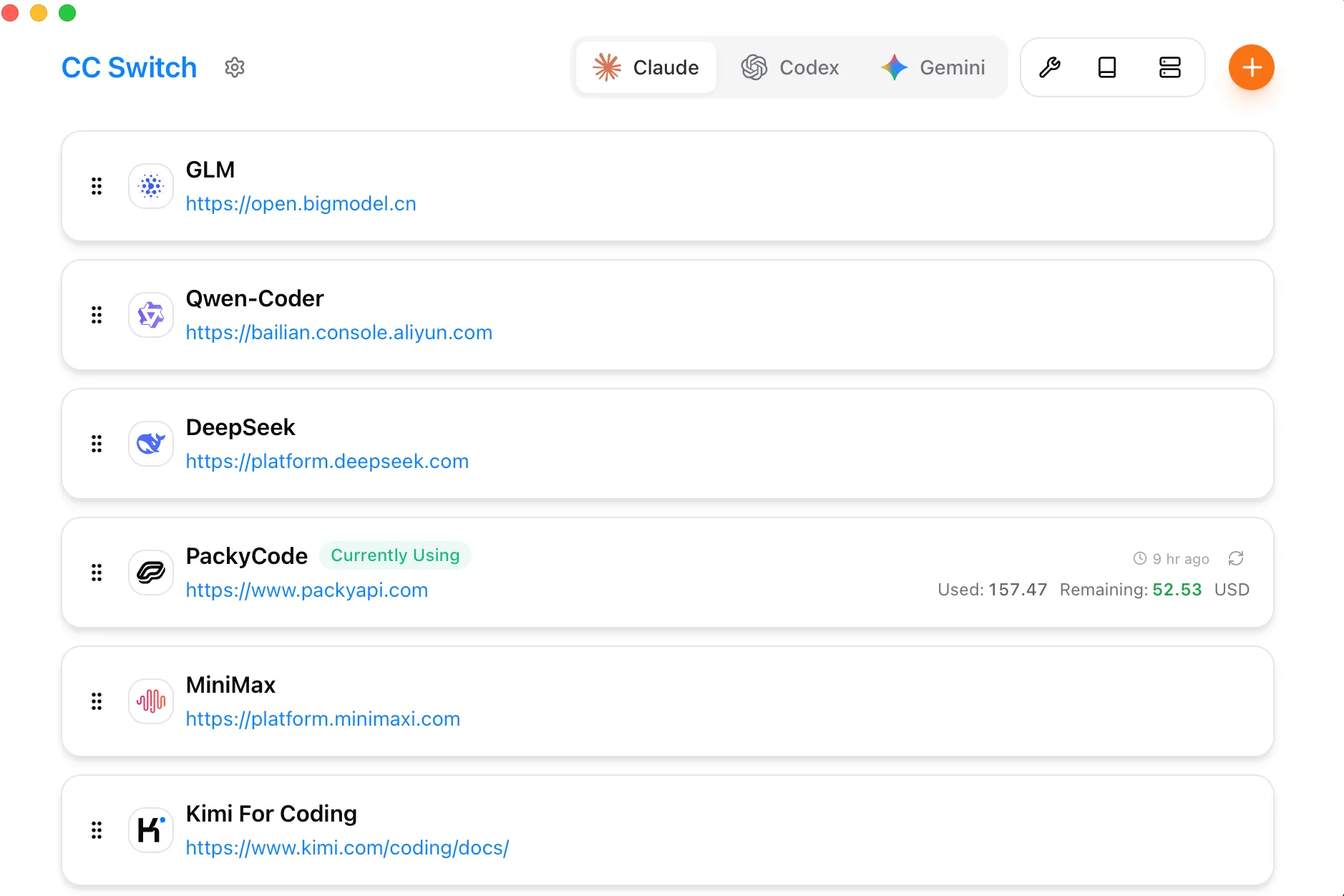
- ✅ 一键切换 API 配置 —— 在多个供应商之间快速切换
- ✅ 可视化配置管理 —— 通过图形界面管理所有配置,无需手动改配置文件
- ✅ 多 CLI 支持 —— 支持热切换 Claude Code、Codex、Gemini 的供应商
- ✅ MCP 服务器管理 —— 管理 Model Context Protocol 服务器
- ✅ 系统托盘快捷操作 —— 通过托盘菜单快速切换
- ✅ 故障转移 —— 自动渠道故障转移
适合谁用
如果你经常在多个中转服务或多个分组之间切换,又不想反复手动编辑 config.toml、settings.json 等配置文件,CC Switch 能帮你省下不少事。
软件下载
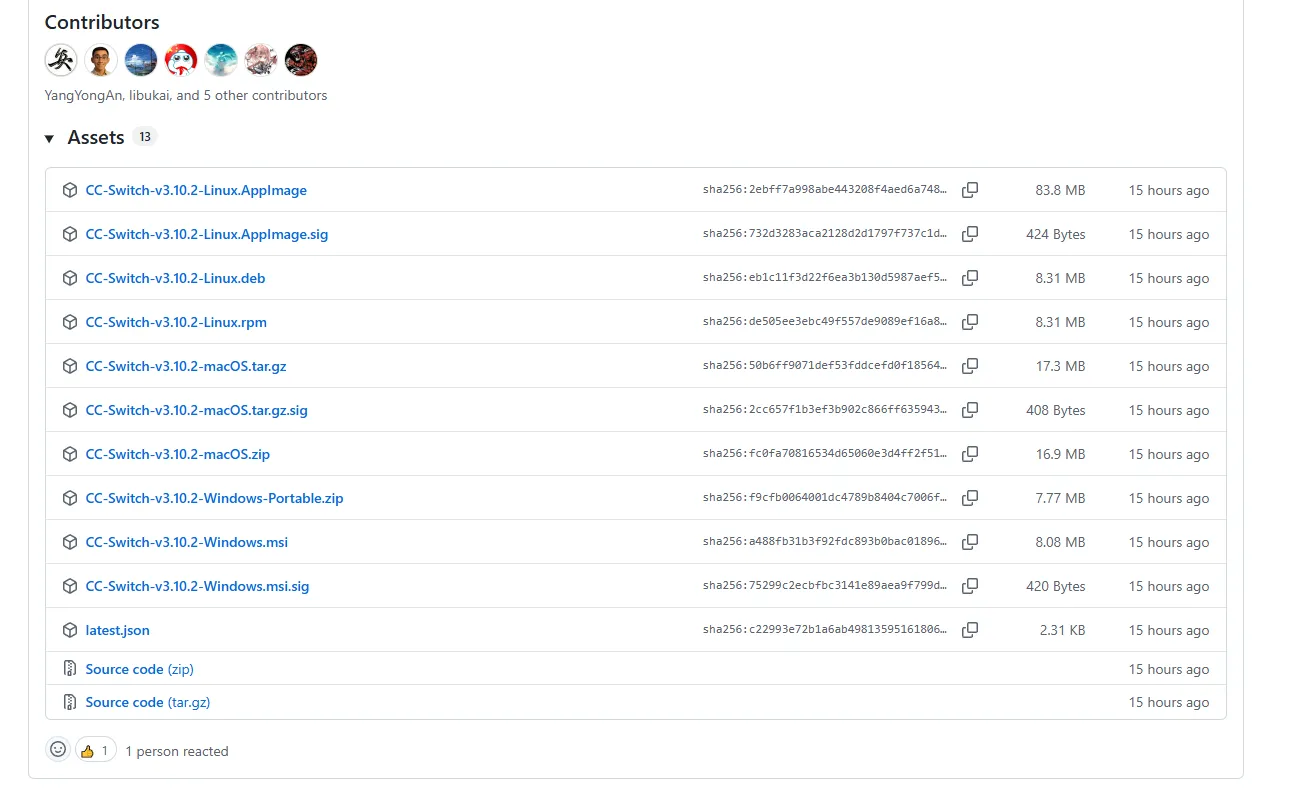
访问 CC Switch Releases 页面,下载最新版本并在本地安装。
配置供应商
下面以 Claude Code 为例,Codex、Gemini 的配置方式完全相同,只是在顶部切换到对应的 CLI 即可。
第一步:选择 CLI 并添加供应商
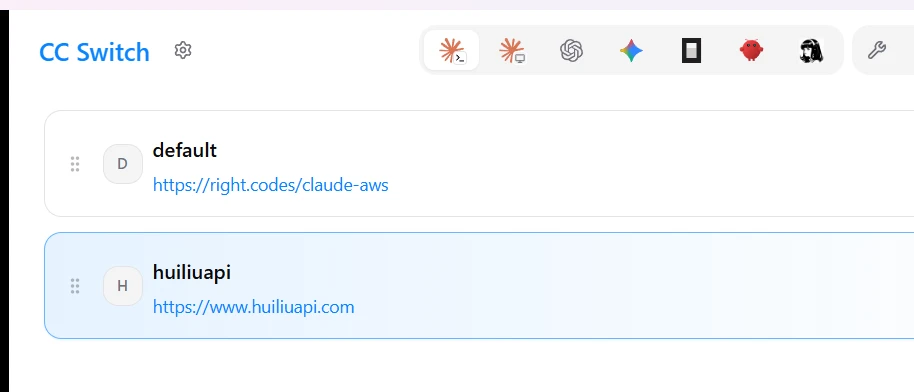
打开软件后,在顶部选择要配置的 CLI(这里选 Claude Code),然后点击「添加供应商」。
第二步:填写汇流 API 的配置
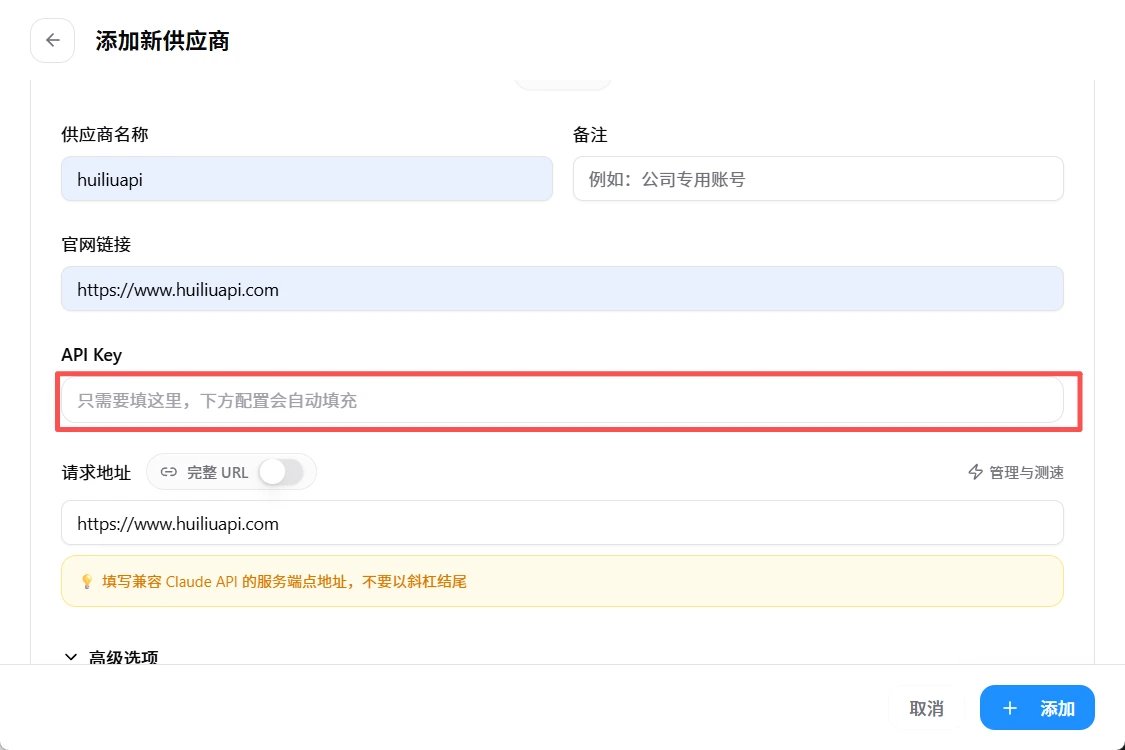
CC Switch 没有内置汇流 API 的预设模板,所以请使用 自定义 方式填写:
- 供应商名称:随意填,便于自己识别,例如
huiliuapi - 官网链接:可填
https://www.huiliuapi.com(选填) - API Key:填入你在汇流 API 控制台生成的密钥(只需填这里,下方请求地址会自动填充)
- 请求地址:确认为
https://www.huiliuapi.com,不要以斜杠结尾
填好后点击右下角的「添加」保存。
令牌分组要选对
- 配置 Claude Code 时,密钥请使用 Claude Code 分组 的令牌
- 配置 Codex 时,请使用 Codex 分组 的令牌
- 分组选错会导致提示「模型不存在」或无法调用
Claude Code 的请求地址 不需要 加 /v1;Codex 的请求地址需要带 /v1(即 https://www.huiliuapi.com/v1)。
第三步:确认当前使用的渠道
回到主界面,确认当前生效的渠道就是刚刚配置的那个(高亮 / 勾选状态),如果不是,点击它切换过去。
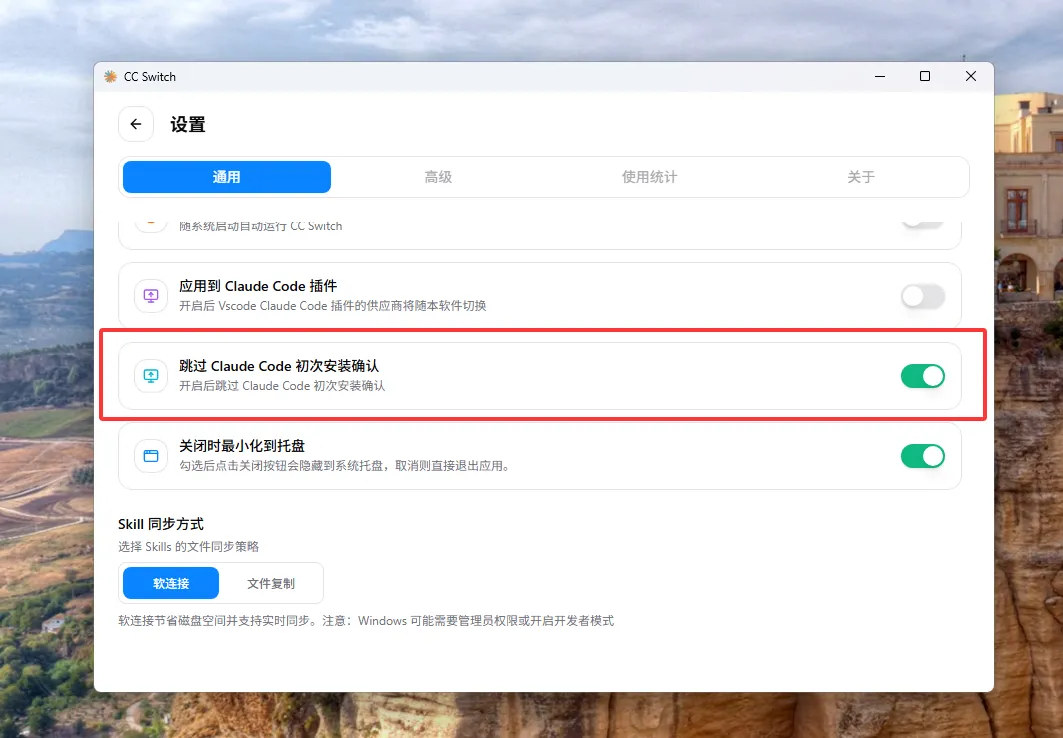
第四步:打开「跳过初次安装确认」
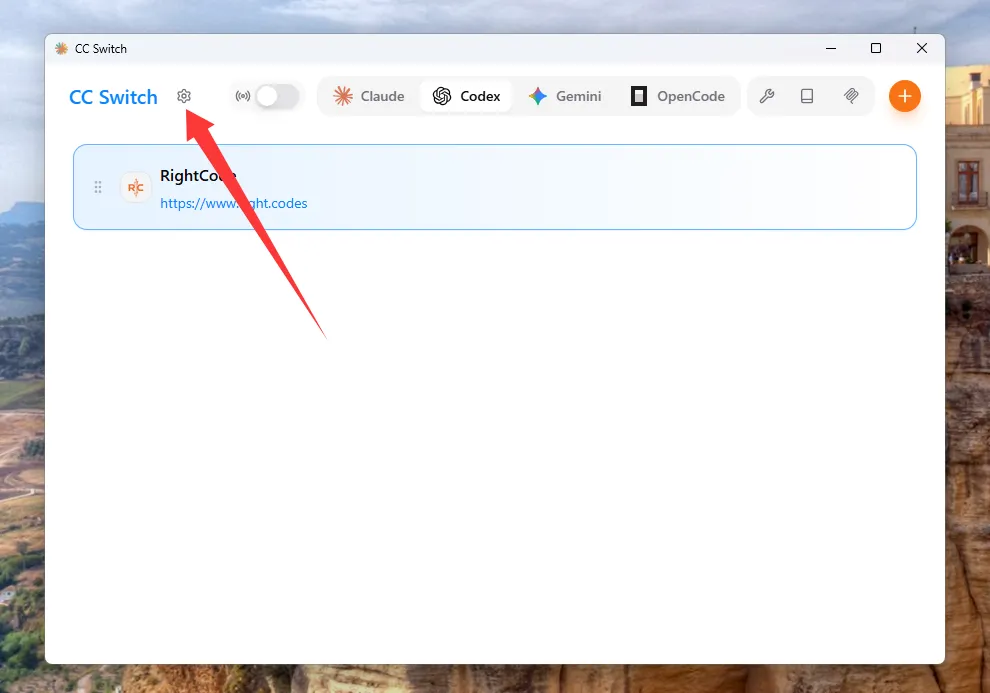
点击主界面的「设置」按钮进入通用设置,找到 跳过 Claude Code 初次安装确认,确保它处于开启状态。这样切换渠道后启动 Claude Code 不会再弹出初次安装提示。
第五步:测试对话
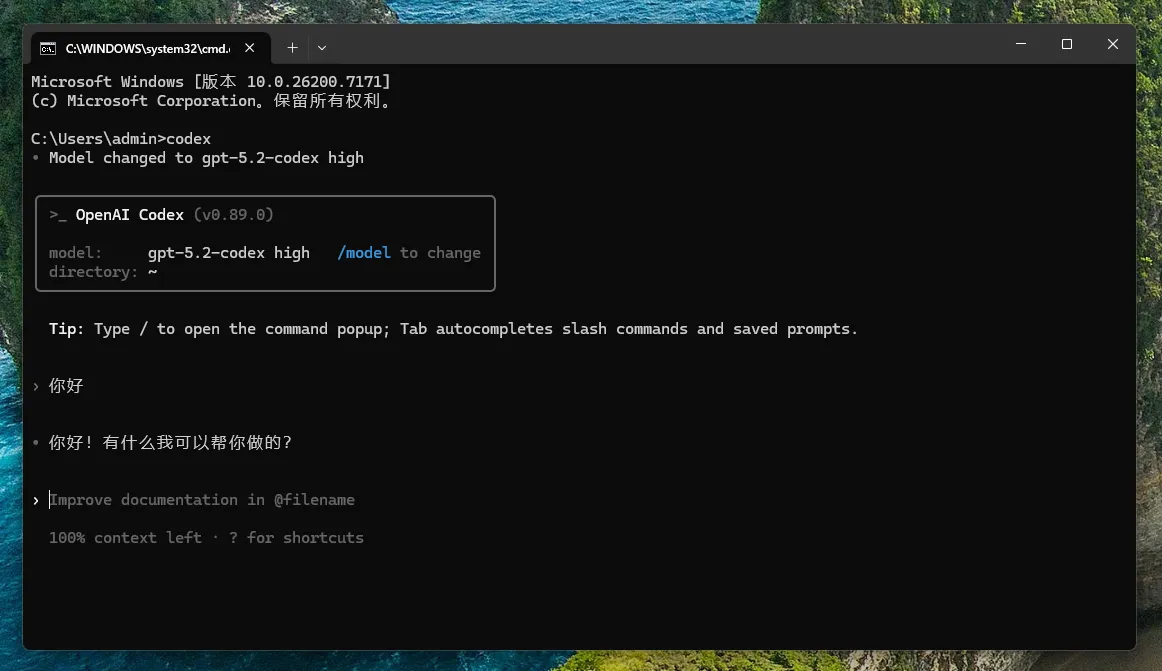
打开终端,运行 claude(或 codex),进行一次简单对话,能正常回复就说明配置成功。
常见问题
切换渠道后没生效
CC Switch 切换渠道后,需要 重新启动 对应的 CLI(关闭已打开的 claude / codex 会话再重开)才会读取到新配置。
提示模型不存在 / 无法调用
多半是令牌分组选错了。Claude Code 要用 Claude Code 分组,Codex 要用 Codex 分组,在汇流 API 控制台「令牌管理」中确认令牌所属分组。
401 认证失败
检查 API Key 是否完整复制、有没有多余空格,以及该令牌是否已启用、账户是否还有余额。