大约 2 分钟绘图模型
GPT-Image-2 绘图教程
前置准备
gpt-image-2 模型属于 通用分组,使用前需要创建对应分组的令牌。
参照 创建令牌 教程创建令牌,分组选择通用分组。
调用方式
OpenAI 官方文档把图片相关能力分成三类。对 HuiLiu 的 gpt-image-2 来说,出图请优先使用 Images API。
| API | 说明 | HuiLiu 支持情况 |
|---|---|---|
| Images API | 文生图、图片编辑 | ✅ 推荐 |
| Responses API | 工具调用出图 | ❌ 不支持 |
| Chat Completions API | 对话出图 | ❌ 不支持 |
Images API(推荐)
- 文生图:
POST https://www.huiliuapi.com/v1/images/generations - 图片编辑:
POST https://www.huiliuapi.com/v1/images/edits
文生图示例
curl --location 'https://www.huiliuapi.com/v1/images/generations' \
--header 'Content-Type: application/json' \
--header 'Authorization: Bearer sk-你的令牌' \
--data '{
  "model": "gpt-image-2",
  "prompt": "一只穿着宇航服的猫咪在月球上散步",
  "n": 1,
  "size": "1024x1024"
}'
参数说明
| 参数 | 类型 | 必填 | 说明 |
|---|---|---|---|
model | string | 是 | 固定填 gpt-image-2 |
prompt | string | 是 | 图片描述 |
n | integer | 否 | 生成数量,默认 1 |
size | string | 否 | 尺寸:1024x1024、1536x1024、1024x1536 |
quality | string | 否 | low / medium / high,默认 medium |
推荐用法
文生图使用 /v1/images/generations,上传参考图进行编辑使用 /v1/images/edits。
在 Cherry Studio 中使用
- 创建通用分组的令牌,复制 API Key。
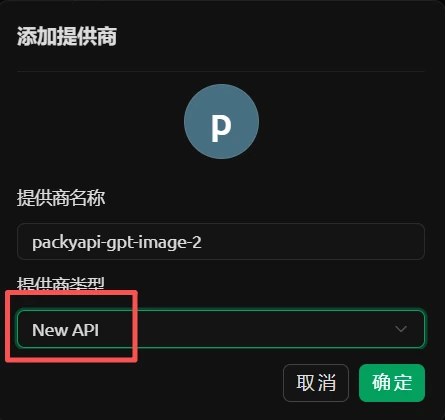
- 打开 Cherry Studio → 设置 → 模型服务 → 添加提供商,名称填
huiliuapi-gpt-image-2,类型选New API。
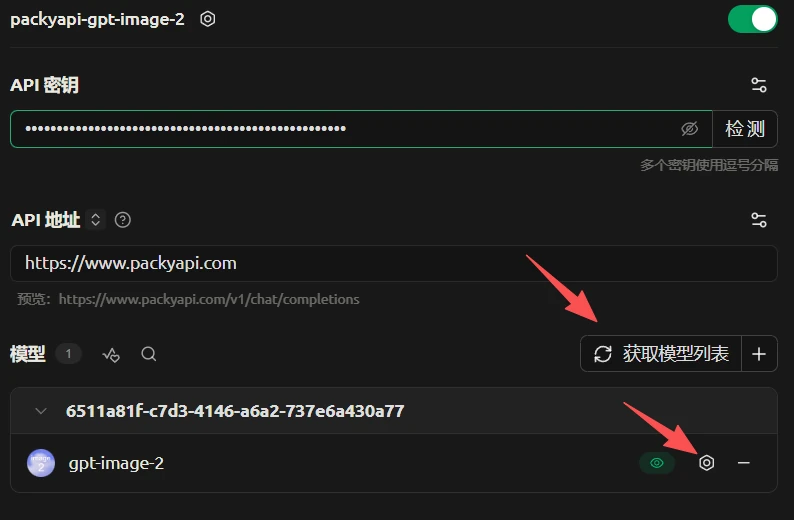
- API 密钥填入令牌,API 地址填
https://www.huiliuapi.com。
- 点击
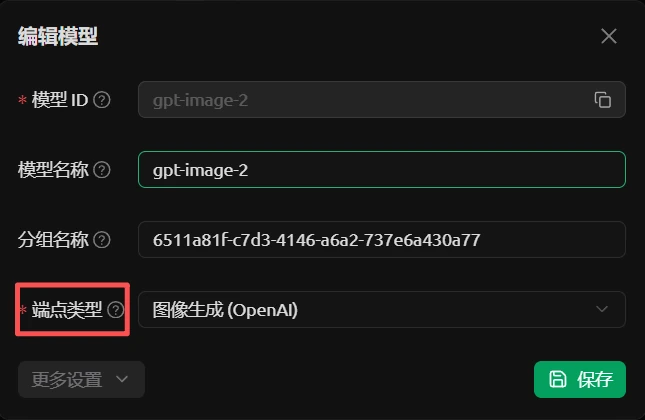
获取模型列表,添加gpt-image-2模型。然后点击模型右侧编辑按钮,将端点类型设为图像生成(OpenAI)。
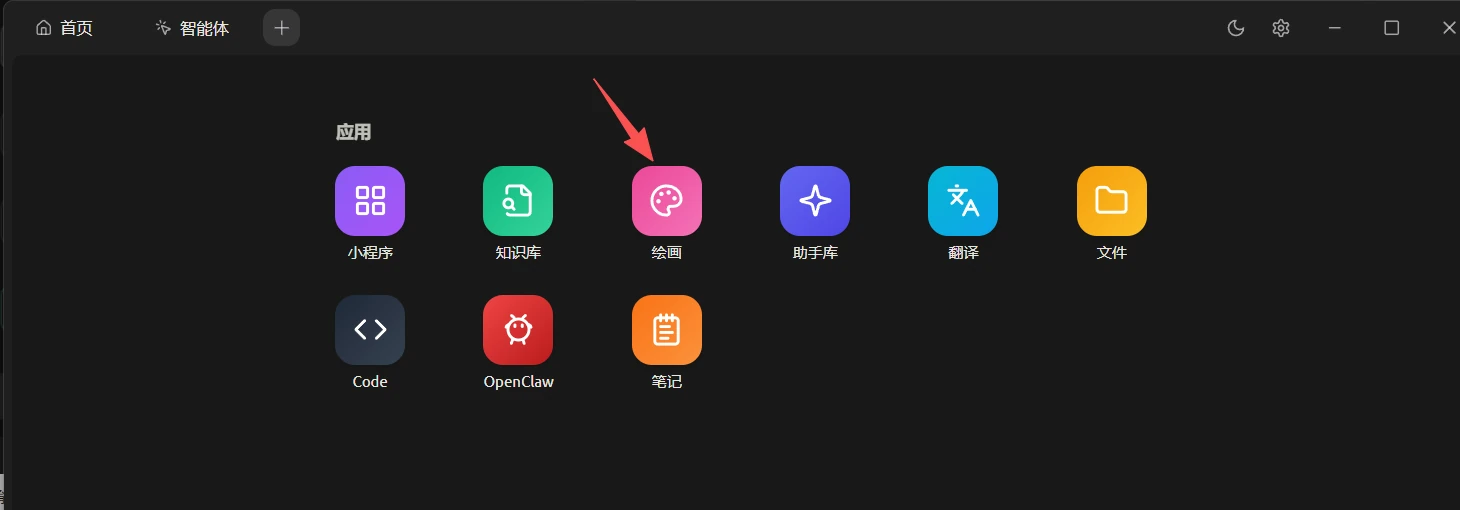
- 回到首页,点击顶部
+按钮,选择绘画应用。
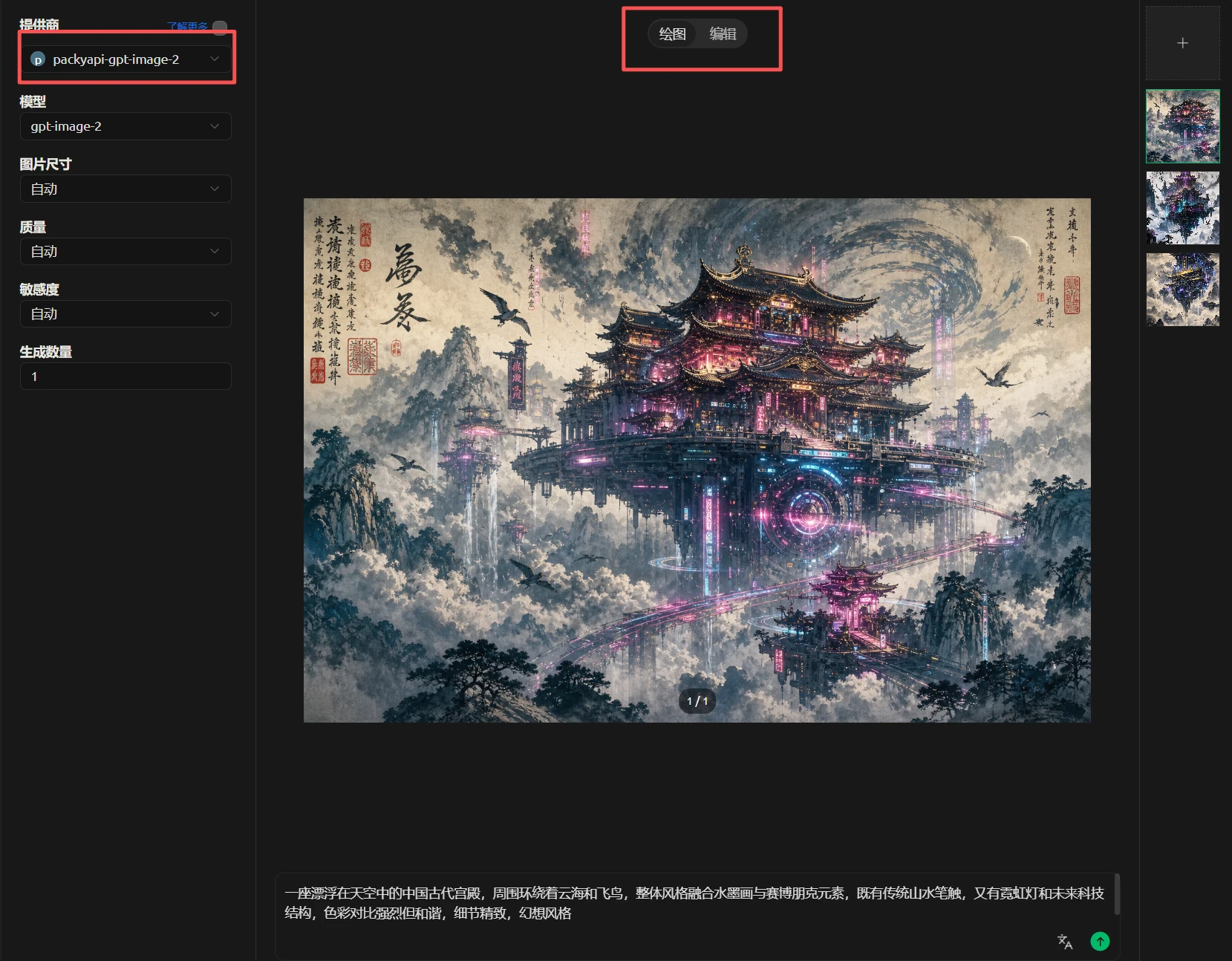
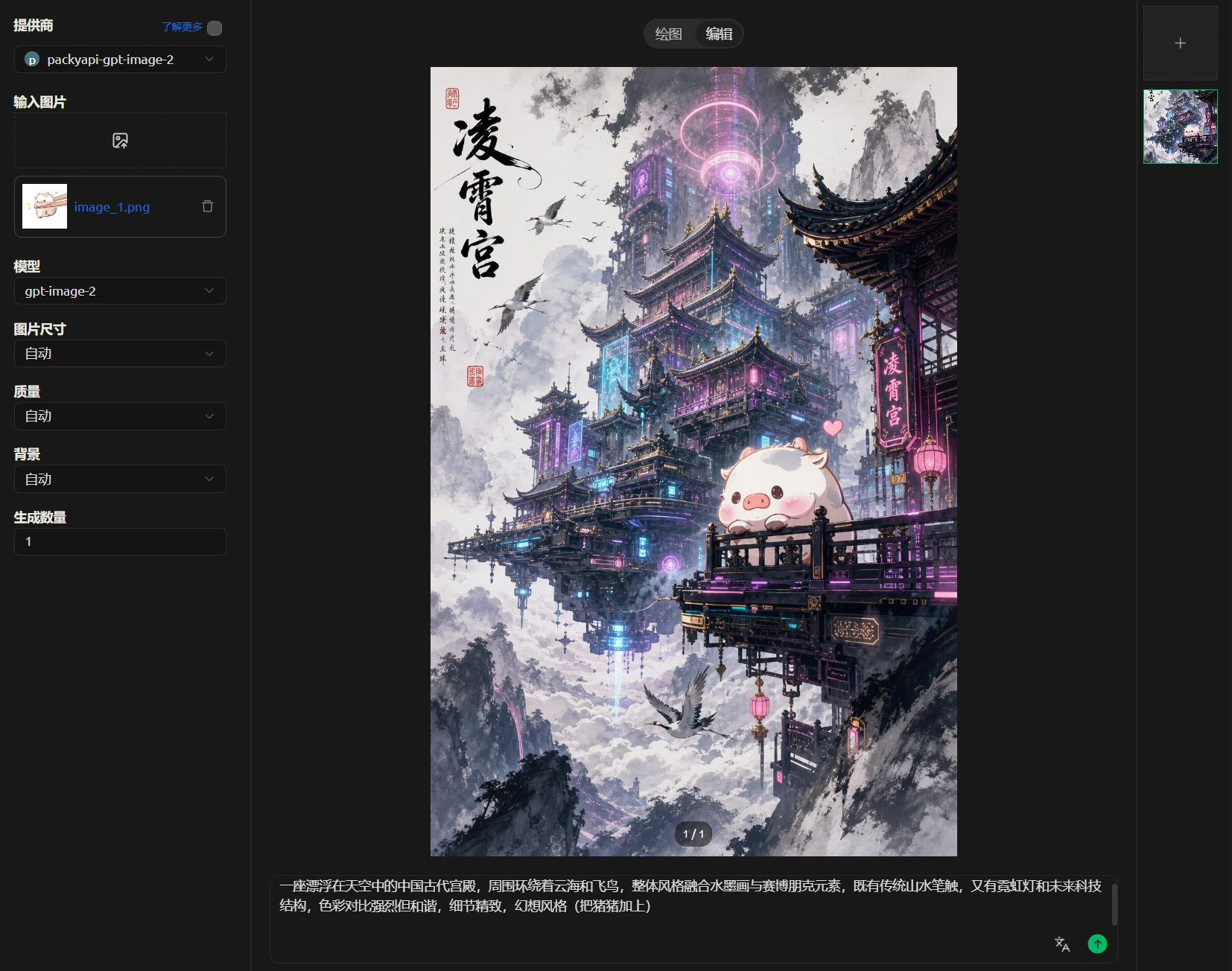
- 左侧选择提供商和
gpt-image-2模型,输入提示词即可生成。
注意事项
- API 地址填
https://www.huiliuapi.com,不需要手动加/v1 - 端点类型必须选
图像生成(OpenAI),否则无法出图 - 如果在普通对话中调用,建议关闭
流式输出
常见问题
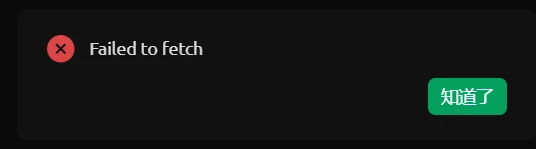
Failed to fetch
通常是代理导致长连接被中断。图片生成比普通对话耗时更久,建议将 huiliuapi.com 加入代理直连规则。
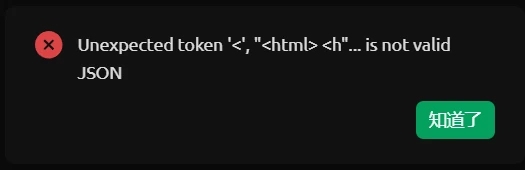
Unexpected token '<'
收到了 Cloudflare 页面内容,直接重试即可。