
大约 2 分钟进阶玩法
Claude Desktop
Claude Desktop 是 Anthropic 官方桌面客户端。新版本支持「第三方推理网关」,可以把请求指向汇流 API,从而在官方客户端里使用我们的中转服务。
软件下载

- 在
Desktop区域,根据自己的操作系统下载对应安装包。
软件安装
Windows
- Windows 下安装程序需要连接 Anthropic 官方服务器,请先开启梯子的 全局/TUN 模式,或用命令行强制走代理,否则可能出现下图报错:

若出现上述报错,请在
Claude Setup.exe所在目录打开cmd命令行。确认梯子的本地代理端口,例如
Clash Verge默认是7897:

- 在命令行依次执行以下命令,让安装程序走代理后即可正常安装(端口换成你自己的):
set HTTP_PROXY=http://127.0.0.1:7897
set HTTPS_PROXY=http://127.0.0.1:7897
"Claude Setup.exe"
- 等待安装完成。

macOS
macOS 下直接双击安装即可,无需额外设置。

开启开发者模式
- 打开软件,进入登录界面。

- 按下列方式开启开发者模式:
Windows
- 鼠标点一下邮箱输入框获取焦点,再按键盘
Tab跳到左上角菜单,用回车依次进入 Help → Troubleshooting → Enable developer mode。

- 开启
Enable developer mode。

macOS
- 直接在左上角菜单依次进入 Help → Troubleshooting → Enable developer mode。

- 开启
Enable developer mode。
- 等待软件自动重启。
配置第三方 API
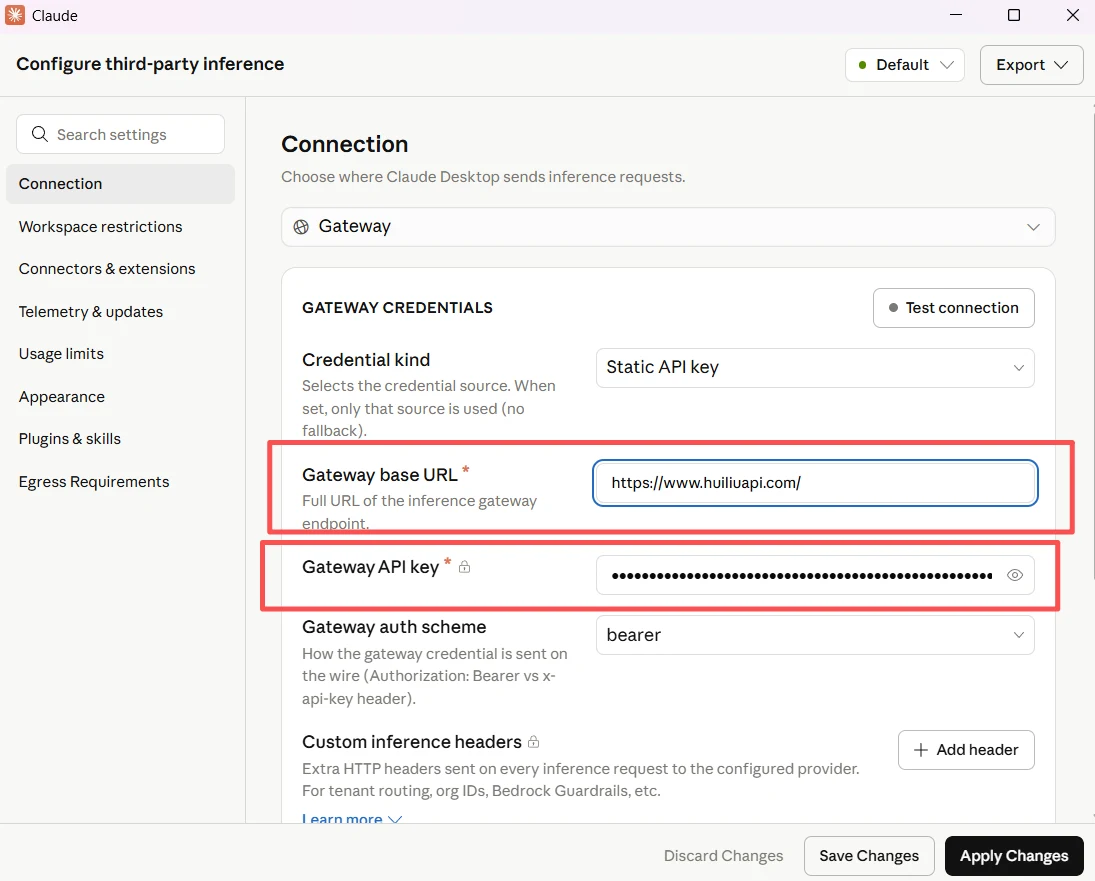
- 用同样的方式打开菜单,依次进入 Developer → Configure third-party inference。

- 在 Connection 区域填写两项:
- Gateway base URL:填入
https://www.huiliuapi.com/ - Gateway API key:填入你在控制台创建的 CC 分组 令牌(APIKEY)
令牌怎么来
在汇流 API 控制台「令牌管理」中创建一个 CC 分组 的令牌,复制后粘贴到 Gateway API key 即可。分组一定要选对,否则会提示模型不存在。
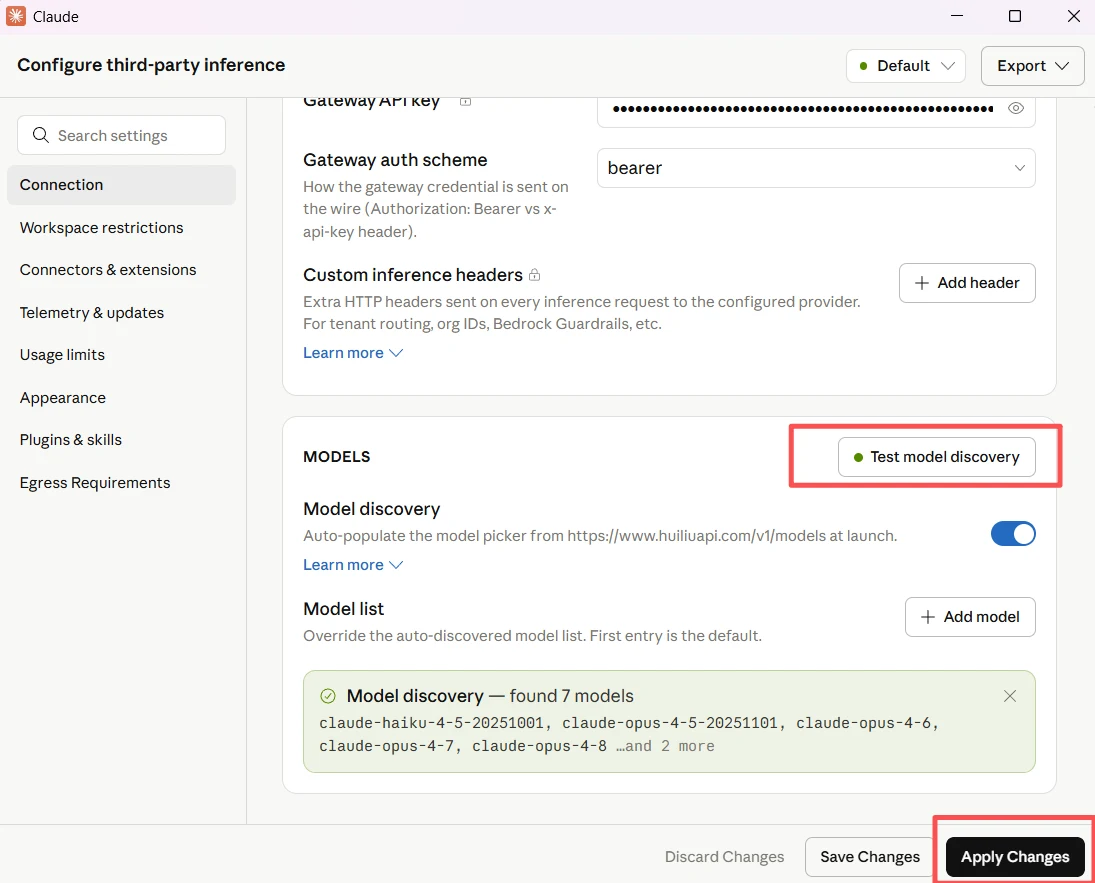
- 往下滚动到 MODELS 区域,点击 Test model discovery 测试连接。如果成功,会显示发现的模型数量(例如
found 7 models),说明地址和密钥都没问题。确认无误后点击右下角 Apply Changes 使配置生效。
- 配置完成,开始愉快地对话吧。